Motus 説明資料 / 導入ガイドPDF をダウンロード

Motus

サービス説明資料 / 導入ガイド

YouTube と Instagram の
動画レポートと撮影指示書

次に何を撮るかを、自社チャンネルの実績から決める。
投稿から7日後に、動画ごとの結果を確かめる。

株式会社ディセーノ / 2026年10月
01
概要

Motus がすること

自社チャンネルの実績から次の一本の撮影指示書を作り、投稿から7日後に動画レポートで結果を確かめます。

自社チャンネルの実績視聴維持率・過去の結果撮影指示書次の一本を具体的に撮る・出す投稿して紐づける動画レポート投稿から7日後確定した結果が、次の指示書に入ります止まる次に何を撮るかが決まらない分からない何が効いたのかが見えない費用と結果が、同じ場所に残る説明できない ── 続ける判断の材料
Motus / 株式会社ディセーノ
02
01 ── 課題

YouTube 運用が続かない理由

自社で運用した企業の 62.7% が、撤退・中止を経験しています。理由は3つに分かれます。

止まる企画撮る分からない投稿次の一本説明できない費用と結果続ける判断

次に何を撮るかが決まらず、投稿の間隔が空きます。撤退した企業の 37.9% が「継続投稿が困難であった」を挙げています。

投稿しても、何が効いたのかが分かりません。39.5% が「再生数が伸びず成果が見込めなかった」を挙げています。

続けるべきかを社内に説明する材料がありません。最多の理由は「営業成果に繋がらなかった」41.1% です。

引用:株式会社アカシア「YouTube 運用の撤退・失敗に関する実態調査」(2026年2月12日実施/YouTube を自社で運用中、または運用した経験がある企業の担当者 303名) https://acacia-web.com/
Motus / 株式会社ディセーノ
03
02 ── 導入後

Motus 導入後に変わること

課題項目導入前導入後
止まる企画の決定会議と担当者の判断撮影指示書が用意されている。確認して撮影する
継続企画が無くなると投稿が止まる紐づけると、翌朝に次が用意される
分からない振り返りYouTube Studio を各自で確認投稿から7日後に、動画レポートが届く
判断の根拠外部の一般的なノウハウ自社チャンネルの視聴維持率と、登録した参考チャンネルの実績
説明できない意思決定運用の判断と経営の判断が別々次に何を撮るか(運用)と、費用をかけ続けるか(経営)を、同じ記録で判断できる

経営の判断に使う記録は、動画ごとの結果、費用の登録、動画に Motus リンクを設定した場合の、リンクからの来訪数です。

Motus / 株式会社ディセーノ
04
03 ── 仕組み

接続した日から、90日まで

接続した日過去の動画を取り込み最初の指示書が出ます撮る・出す「撮った」を押して投稿し、紐づけます翌朝次の一本の指示書が用意されます投稿から7日後その動画の動画レポートができます1か月レポートがたまります予測値はまだ出ません90日予測値が出はじめます撮るたびに繰り返します

指示書の周期は決まっていません。撮影を終えて紐づけるたびに、翌朝に次が用意されます。試用の終了7日前、1日前、当日に、メールでお知らせします。

Motus / 株式会社ディセーノ
05
03 ── 仕組み

撮影指示書

サムネイル、タイトル、冒頭、概要欄、固定コメント、終了画面まで。なぜそう書いたかの根拠が毎回添えられます。

材料にするもの

  • 自社チャンネルの視聴維持率
  • 登録した参考チャンネルの直近の実績
  • 結果が確定した過去の動画

撮影指示書の画面で、サムネイル(Instagram はカバー画像)を作って保存できます。文字の案を出すこともできます。
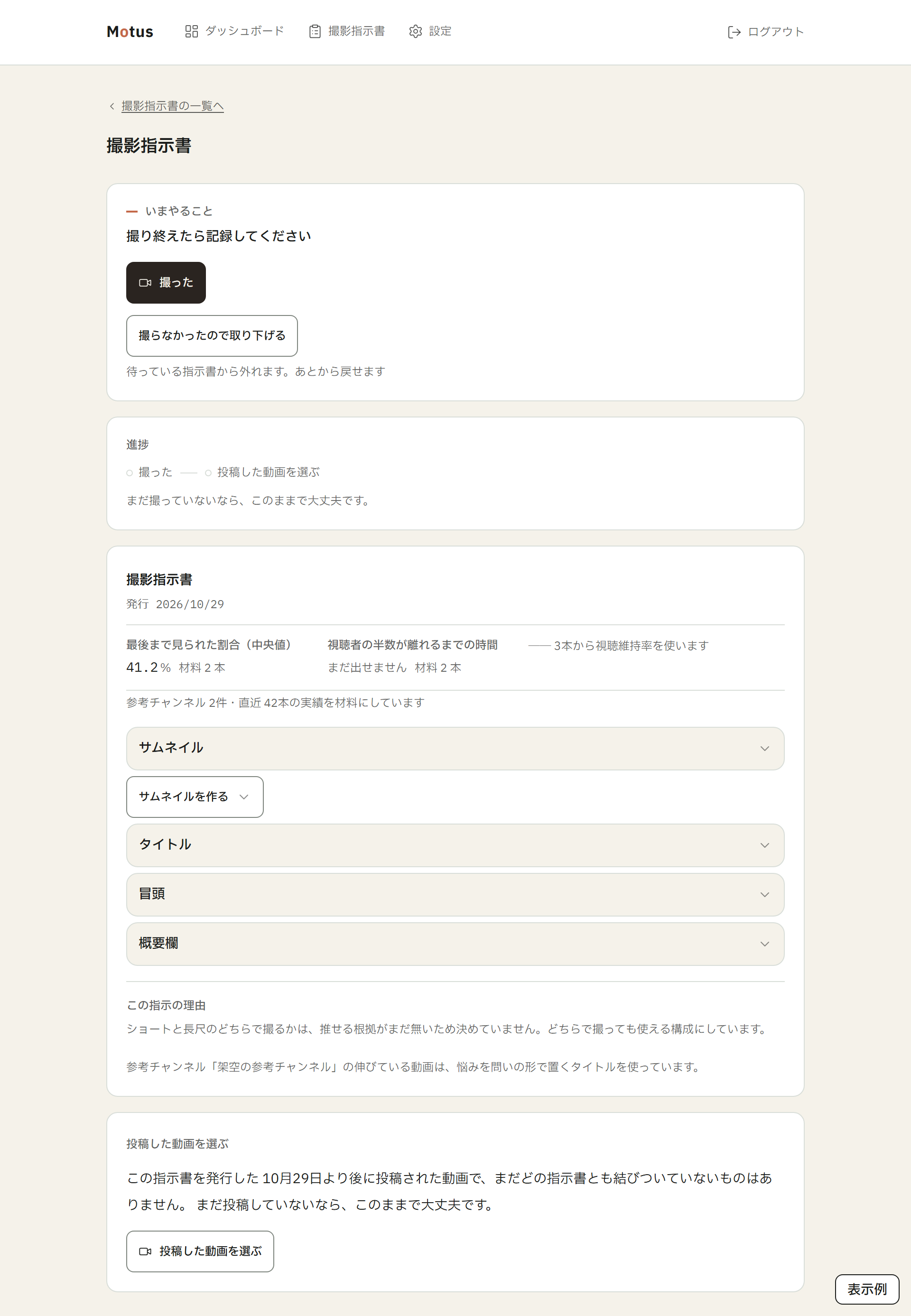
撮影指示書の画面(表示例。数値と文面は仮のものです)

Motus / 株式会社ディセーノ
06
03 ── 仕組み

動画レポート

視聴維持率、流入元、検索語、登録者の割合。効果があった点と無かった点を、その動画の数字で確かめます。

確定した結果は、次の指示書に入ります
材料が足りない項目は、数字を作らずに「まだ出せません」と書きます。
動画からの導線
動画レポートの画面で、その動画の概要欄に貼る Motus リンクを作れます。リンクからネットショップや店舗ページに来た人の数を、動画ごとに記録します。EC の管理画面から書き出した受注 CSV(Shopify・BASE・STORES・楽天市場・Amazon・Yahoo!ショッピング)を取り込むと、動画の投稿の前後の売上も同じ画面に出ます。
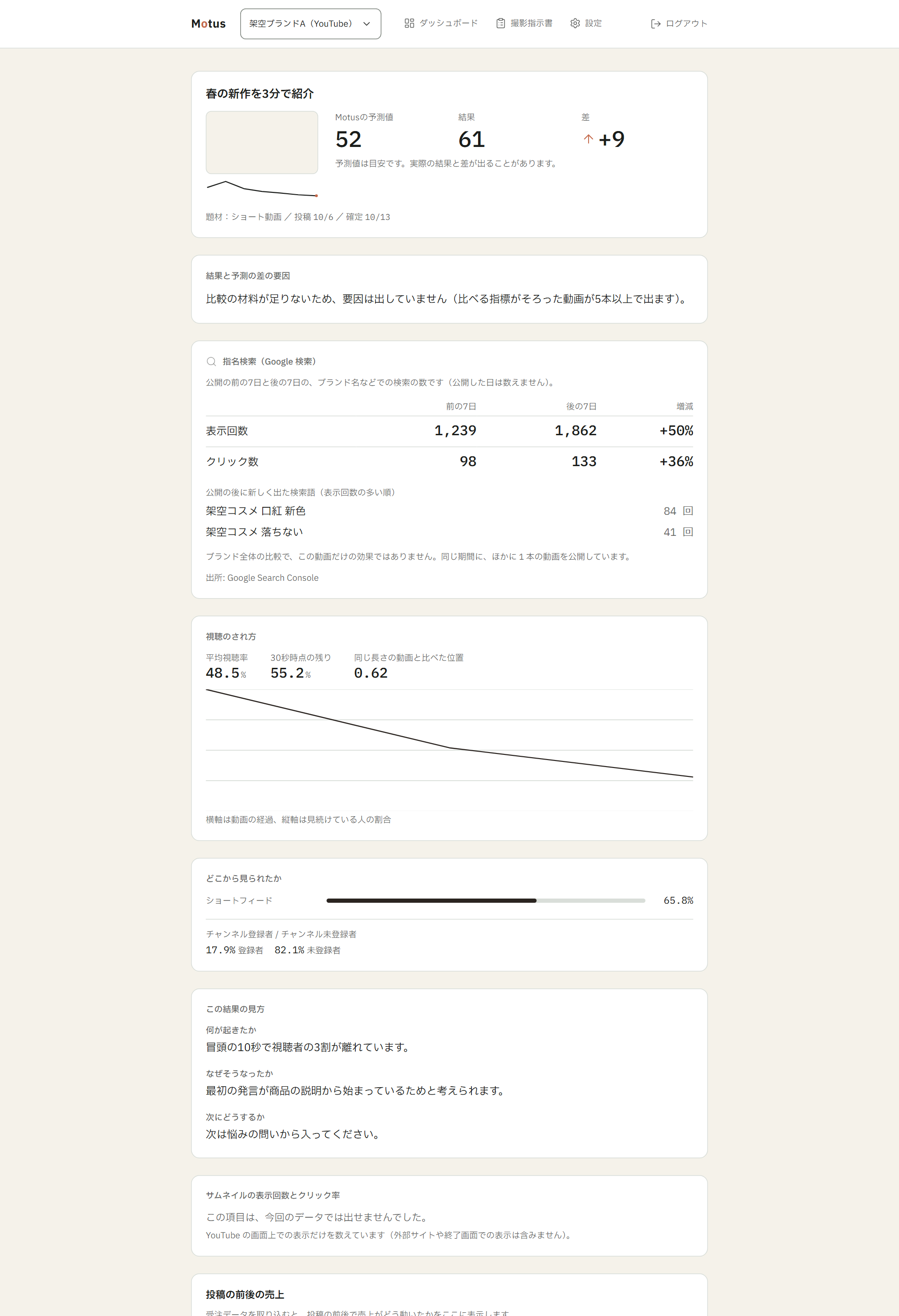
動画レポートの画面(表示例。数値と文面は仮のものです)

Motus / 株式会社ディセーノ
07
04 ── 数値の扱い

出せない数値は表示しない

予測値は、結果が確定した動画がたまってから表示します。

  • 最初の1か月は表示されません。撮影指示書と動画レポートだけをお届けします。
  • 表示後も「この予測値は外れうる数字です。」を画面とメールに常時表示します。
  • 予測の精度は、検証済みレコードの数で変わります。数が足りない間は、精度そのものを出しません。
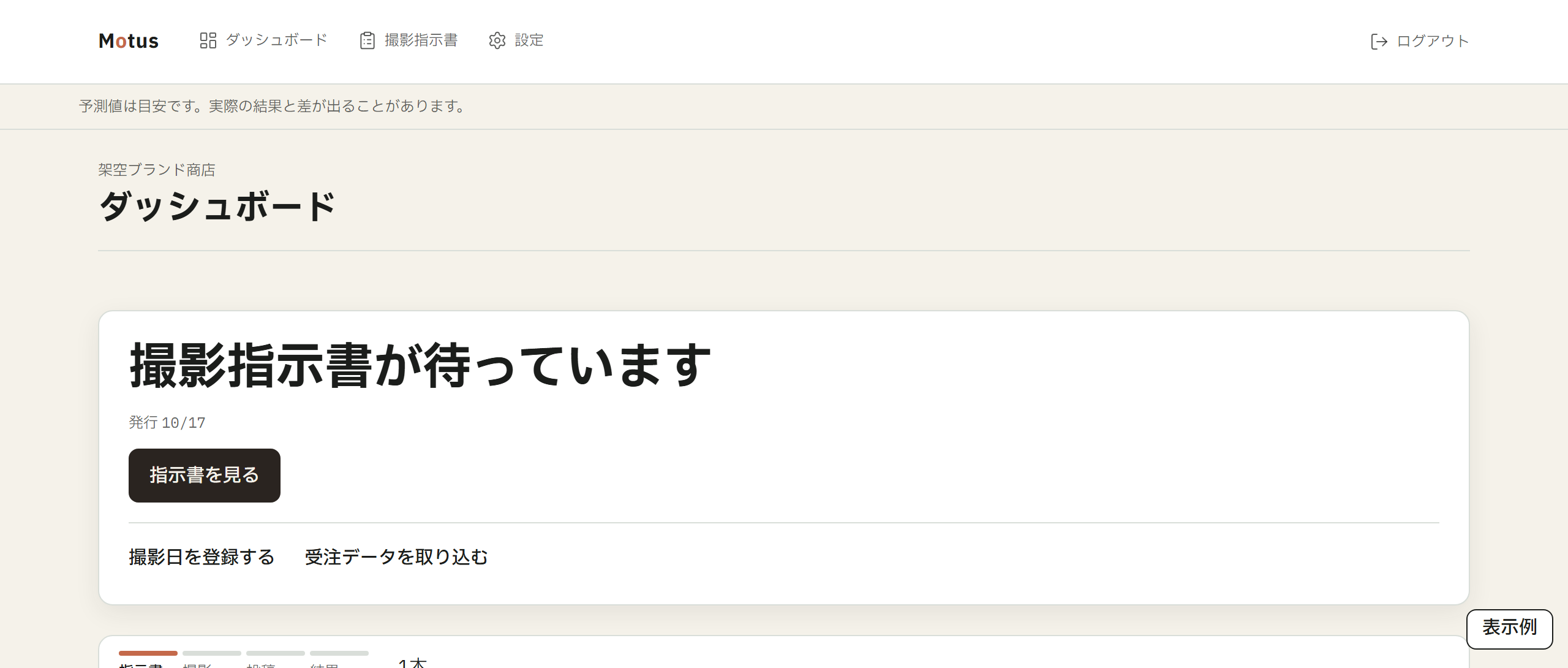
ダッシュボード上部。開示文は常時表示です(表示例)

Motus / 株式会社ディセーノ
08
05 ── 料金

料金

1アカウント 月額 9,800円(税込)
  • YouTube のチャンネル、Instagram のプロアカウントそれぞれ1つにつきこの額です。
  • 機能による差はありません。
  • 解約はいつでも設定画面から行えます。
  • 解約後も、お支払い済みの期間の末日までご利用いただけます。
無料の試用期間を個別にご案内しています
support@mdc-diseno.com までご連絡ください。
Motus / 株式会社ディセーノ
09
06 ── 始め方

始め方(3分)

  • 1. app.motus-ai.jp/login から Google でログイン
  • 2. ブランド名と、動画を見た人にしてほしいことを入力
  • 3. YouTube のチャンネルか、Instagram のプロアカウントを接続(もう1つは、設定画面から追加できます)

YouTube は、接続したその日に最初の撮影指示書が出ます(過去の動画が多い場合は翌日)。Instagram は、接続した翌朝に最初の撮影指示書が出ます。
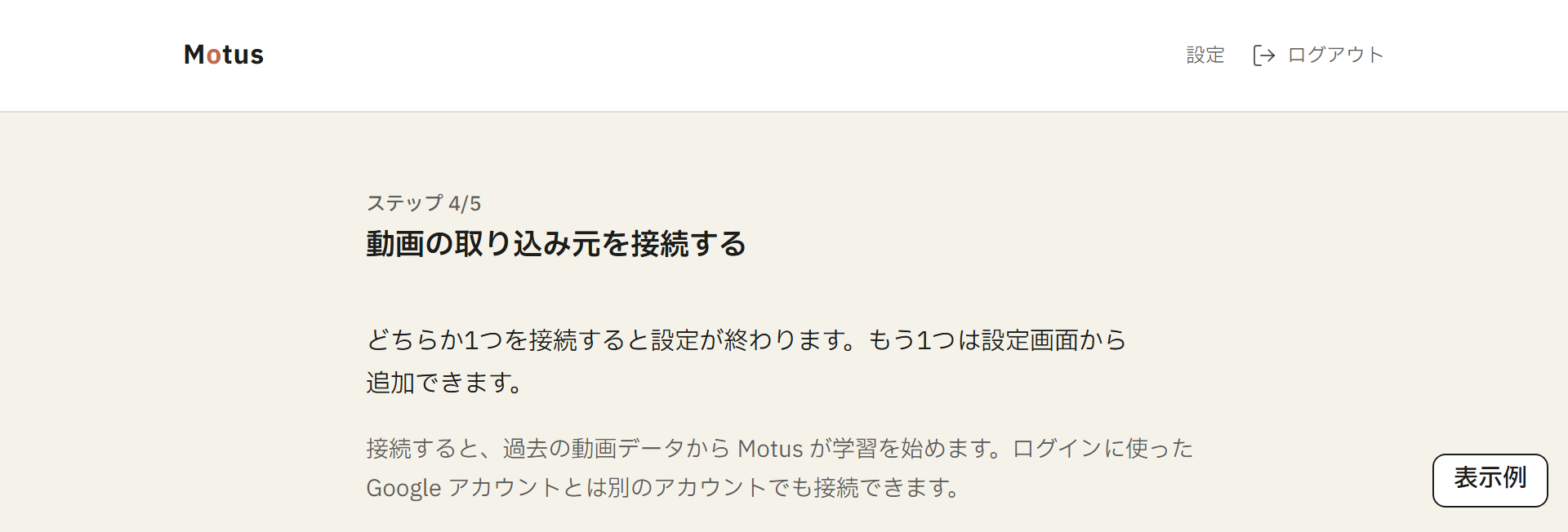
接続の画面(表示例)

Motus / 株式会社ディセーノ
10
導入ガイド ── 01

接続時の注意点

Google の許可画面
「アカウントの表示」と「アナリティクスの表示」の両方に印を付けてください。片方だけだと、画面に「もう一度接続してください」と出ます。
ブランドアカウントのチャンネル
途中で「アカウントの選択」が出たら、ご自身の名前ではなく、チャンネル名を選んでください。
メールの差出人
noreply@motus-ai.jp を連絡先に登録してください。月曜と金曜の朝に届くメールのためです。
アクセス権の確認Motus に許可する項目を選んでくださいYouTube のアカウントを表示YouTube のアナリティクスを表示2つとも印を付けてください片方だけだと、動画の取り込みが途中で止まります戻る続行

Google の許可画面のイメージ図。実際の画面とは見た目が異なります

Motus / 株式会社ディセーノ
11
導入ガイド ── 02

接続時の注意点(Instagram)

プロアカウント
Instagram は、プロアカウント(ビジネスまたはクリエイター)を接続できます。個人のアカウントは、Instagram のアプリの設定からプロアカウントに切り替えてください。
Facebook ページとの紐づけ
接続の画面では Facebook でログインします。先に、Instagram のプロアカウントを、ご自身が管理する Facebook ページに紐づけてください。
アカウントが複数あるとき
Facebook ページと Instagram のアカウントの組が複数ある場合は、接続の後に、使う1つを選ぶ画面が出ます。
料金
YouTube と Instagram の両方を接続すると、2つ分の料金(月額 19,600円(税込))になります。
①Instagram のプロアカウント紐づけFacebook ページ②Facebook でログイン③使うアカウントを選ぶ(組が複数あるとき)接続できました

接続の流れのイメージ図。実際の画面とは見た目が異なります。

Motus / 株式会社ディセーノ
12
導入ガイド ── 03

最初の一本を撮ったら

指示書の「撮った」を押してから、YouTube に投稿してください。

押していない場合、指示書との紐づけが自動でできず、画面で手動で選ぶことになります。
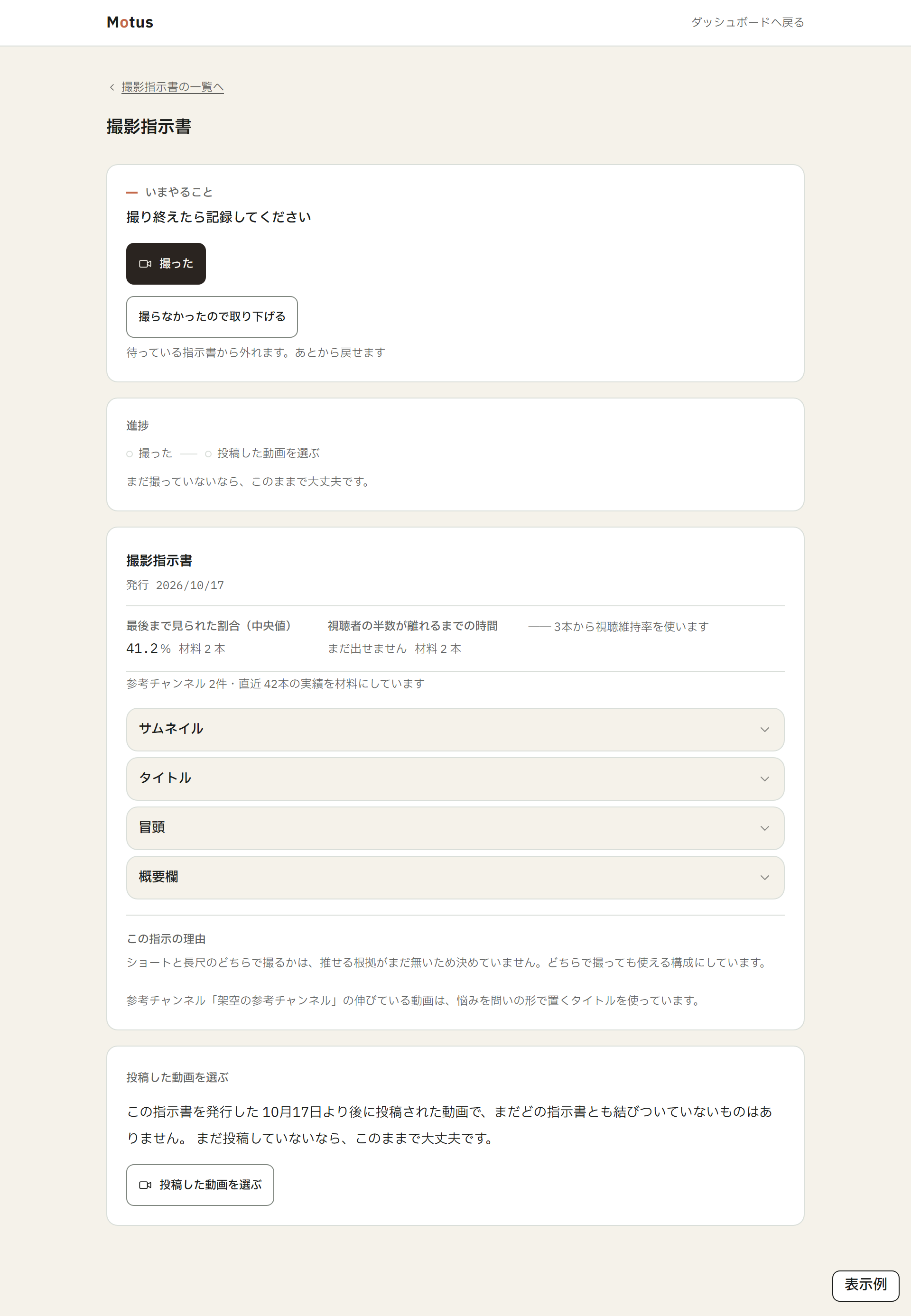
撮影指示書の画面の上部(表示例)

Motus / 株式会社ディセーノ
13
導入ガイド ── 04

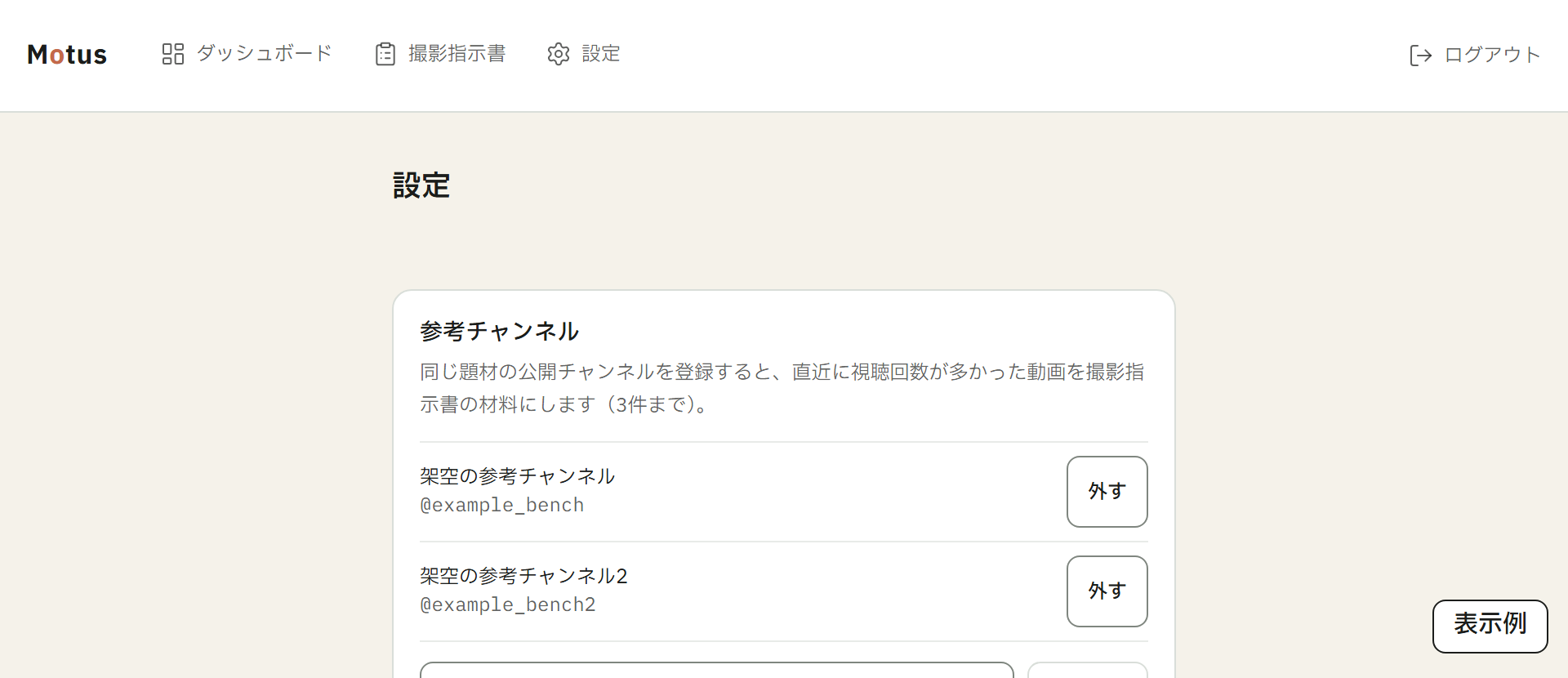
参考チャンネル

  • 設定画面から、同じ題材の公開チャンネルを3件まで登録できます。
  • 登録したチャンネルの直近に伸びた動画を、撮影指示書の材料に使います。
  • チャンネルの URL か @ハンドルを入れるだけです。

設定画面の参考チャンネル欄(表示例)

Motus / 株式会社ディセーノ
14
導入ガイド ── 05

サイトの計測

指名検索の変化
Google Search Console を接続すると、動画の公開の前の7日と後の7日で、ブランド名などでの検索の表示回数とクリック数がどう変わったかを、動画レポートに出します。ブランド全体の比較で、その動画だけの効果ではありません。
  • 設定画面の「サイトの計測」から、Google Search Console を接続します。接続のときに、Google の画面でプロパティ(サイト)を1つ選びます。ドメイン(https:// で始まらないもの)を選ぶと、サイト全体の検索を数えます。
  • 指名語(ブランド名や商品名、10個まで)を登録します。最初はブランド名が1つ入っています。この語を含む検索を、指名検索として数えます。
  • 動画レポートには、公開から10日ほどで出ます(Google の数字が3日ほど遅れて届くためです)。
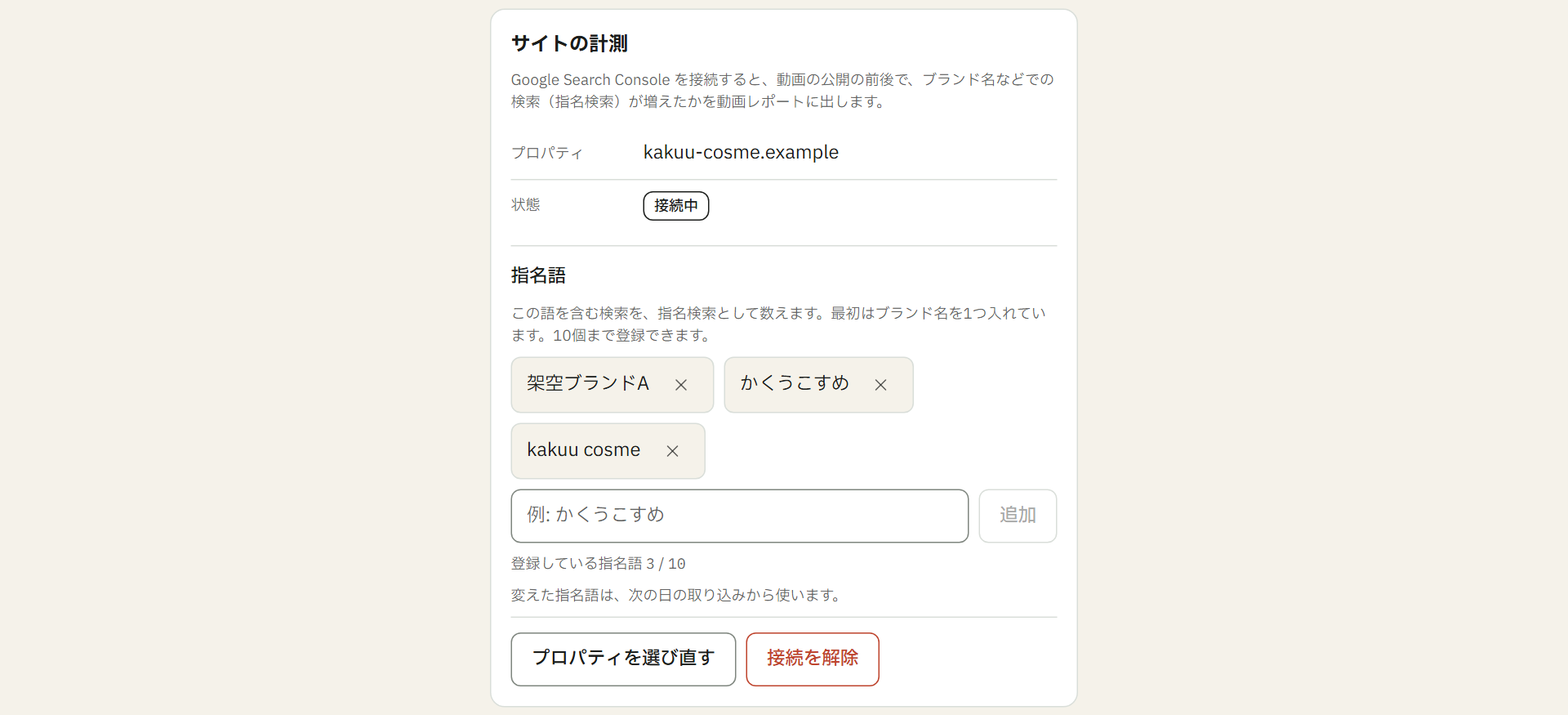
設定画面のサイトの計測欄(表示例)

Motus / 株式会社ディセーノ
15
導入ガイド ── 06

困ったとき

support@mdc-diseno.com

Motus から届いたメールに、そのまま返信していただいても届きます。

株式会社ディセーノ / app.motus-ai.jp

16